
セットアップガイド
初回導入時に必要な機材と基本手順をまとめています。
必要なもの
- Kuruma-Logger 対応ハードウェア
- M5Stack CoreS3 SE または M5Stack Tab5
- M5Stack 用 GNSS モジュール 気圧/IMU/地磁気センサ付き
- CAN トランシーバ
- ※ 中間ハーネスが用意でき次第、(A) を推奨予定
- (A) M5Stack 用 PWRCAN モジュール - 13.2(絶縁型 CAN/RS485)
- (B) M5Stack 用ミニ CAN ユニット(TJA1051T/3)
- microSD カード
- 32GB 以下のものを用意してください。
- 中間ハーネス
2026/4/11 追記
必要ハードウェアから M5Stack バッテリーボトム 黒(110mAh)V1.1 を削除しました。 Lipo バッテリーの車載は発火事故の危険性があるため非推奨です。
ハードウェアの組み立て
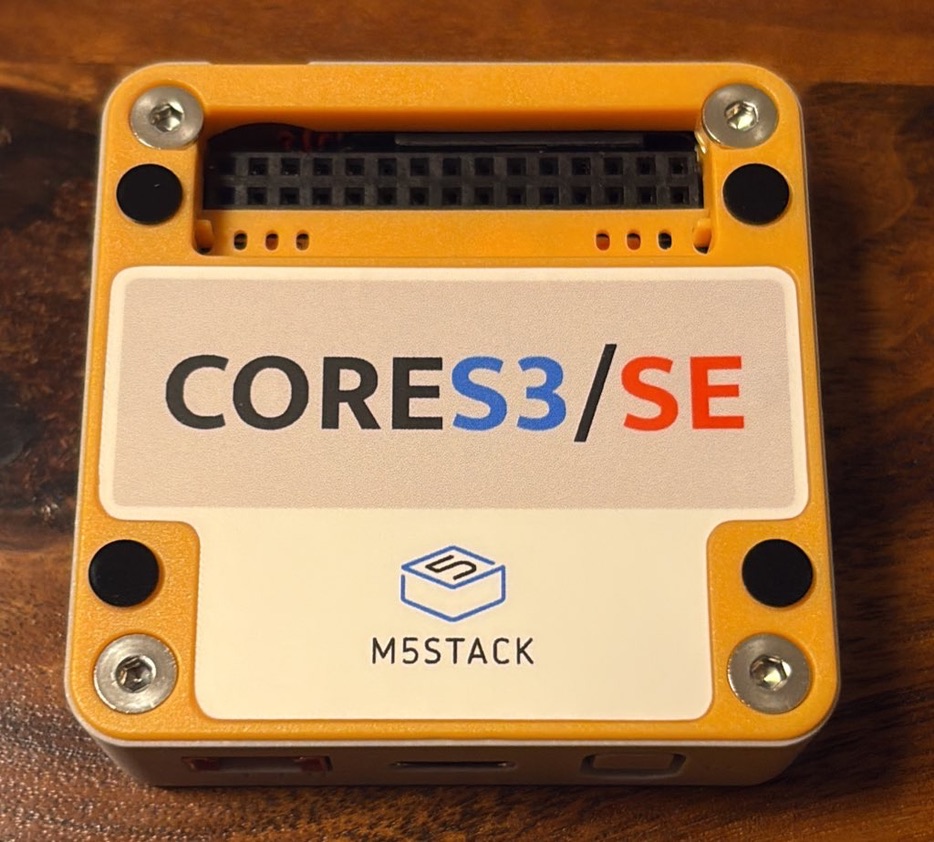
- M5Stack CoreS3 SE の裏蓋を外します。
- 付属の六角レンチでボルト 4 本を緩め、オレンジの蓋を外します。
- M5Stack 用 GNSS モジュールの DIP スイッチを切り替えます。
- 画像のように下記 3 つのスイッチを ON にしてください。
PS:3を ON にします。TX:3を ON にします。RX:2を ON にします。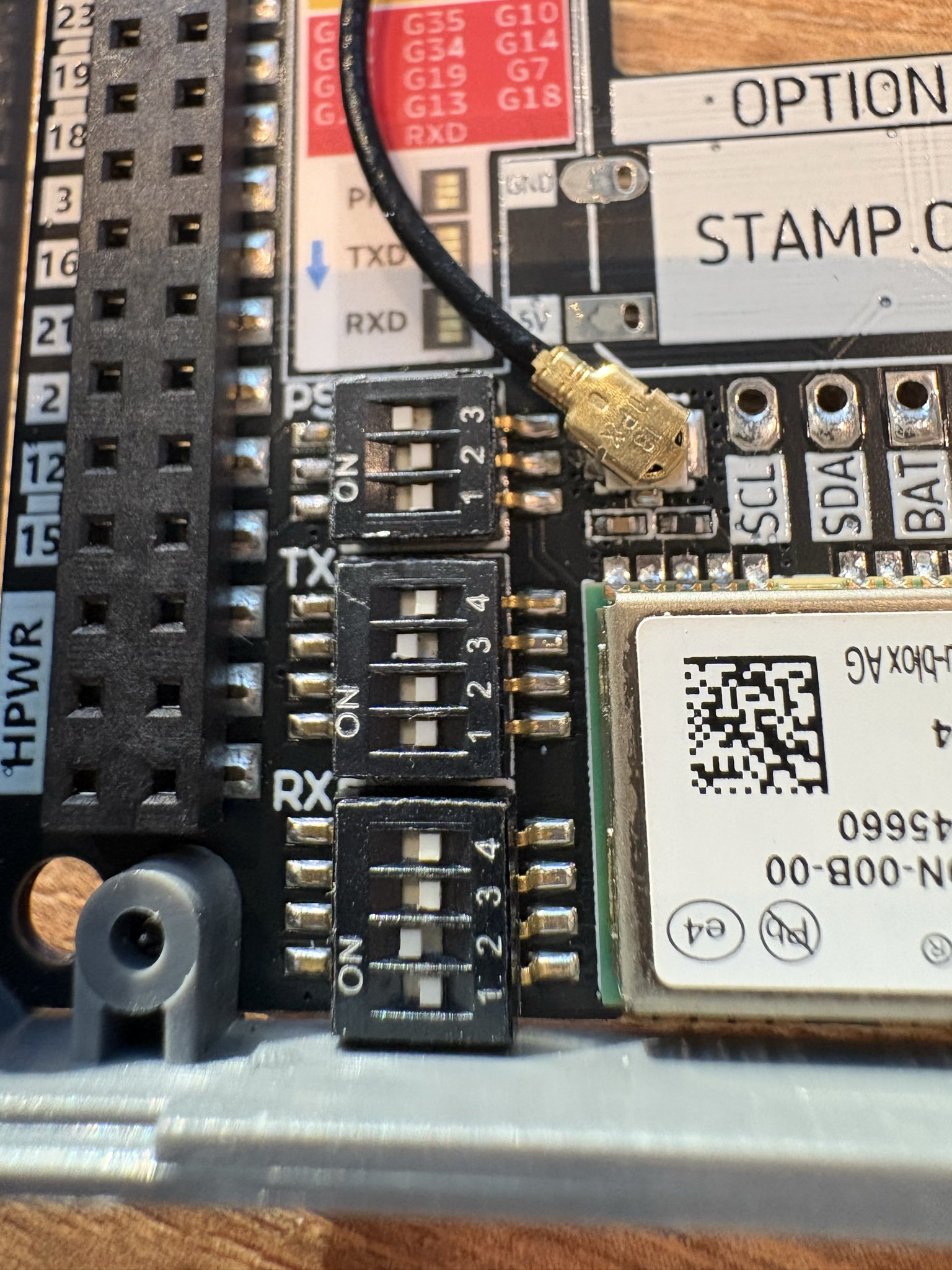
- M5Stack CoreS3 SE と M5Stack 用 GNSS モジュール を結合します。
- ピンが合うように固定してください。
- Groveコネクタ(ミニCANユニットとM5Stackを繋ぐケーブル)を加工します。
- ミニ CAN ユニットの TXD の配線は不要であり、意図せぬ車両故障の原因にもなるため取り外します。
- ピンセットでGroveコネクタの爪を手前に倒します。
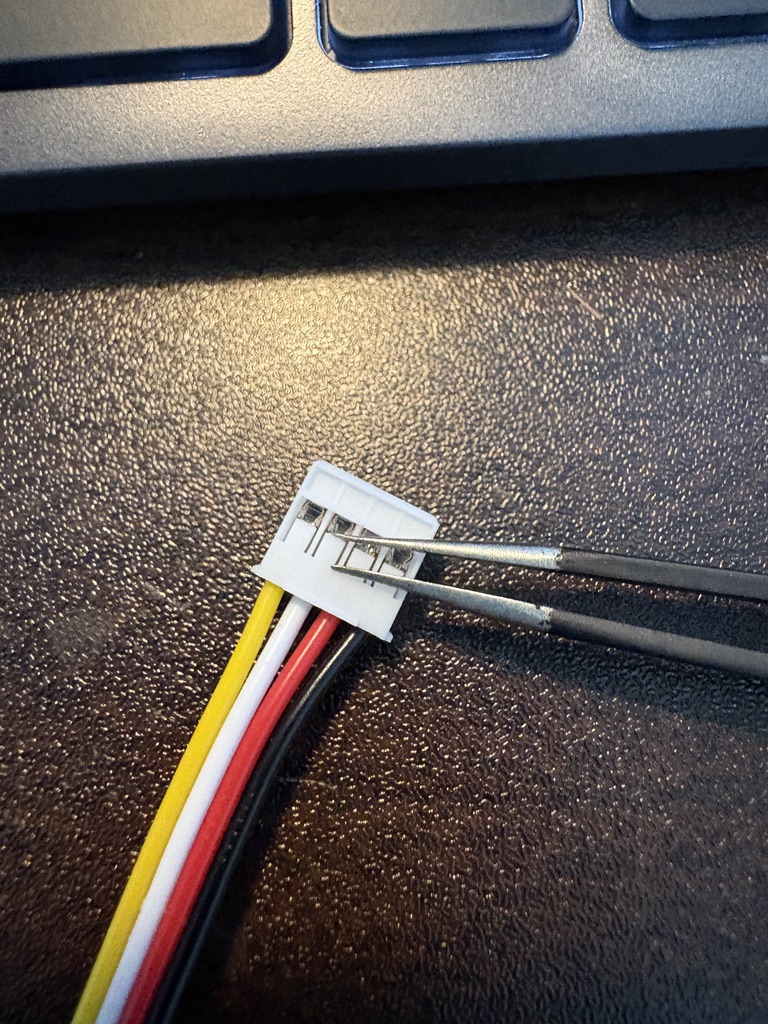
- 両側引き抜いて不要な配線は綺麗にとって切除しましょう。
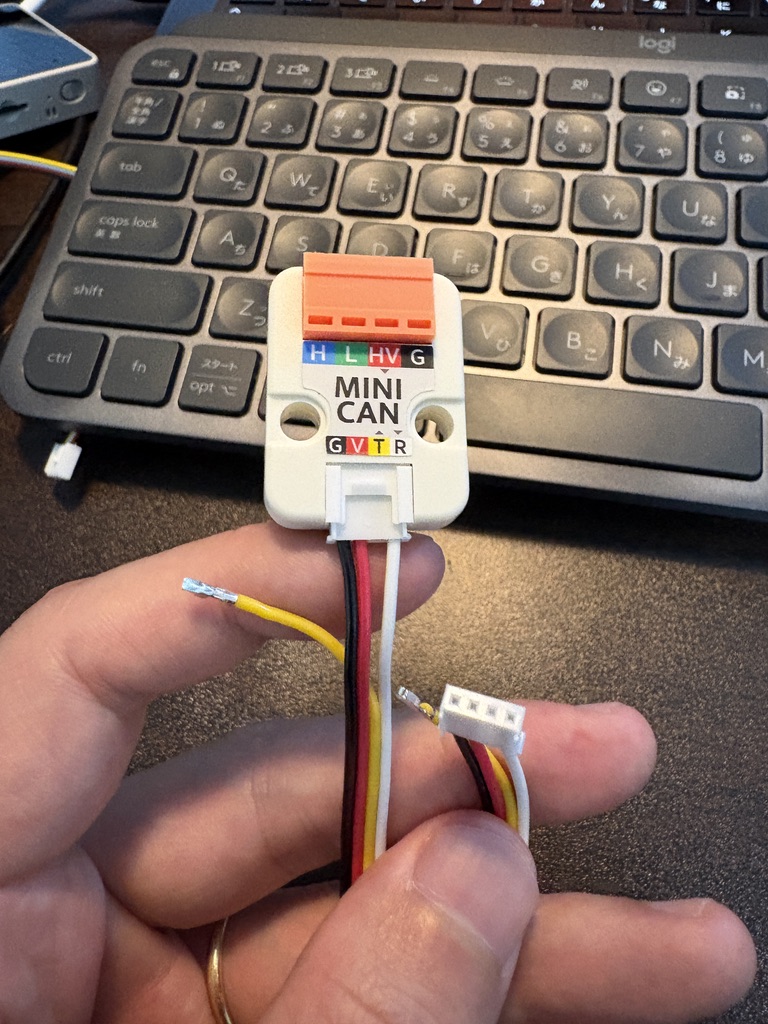
- M5Stack 用ミニ CAN ユニットを接続します。
- Grove コネクタでミニ CAN ユニットと CoreS3 SE を接続します。
- TXDに繋がる配線がコネクタから抜けていることを確認してください。
ソフトウェアのインストール
用意するもの
- インターネットにつながる環境
- PC
- USB Type-C ケーブル
- Google アカウント
- 通常のブラウザ
- マイページへのログインは Safari / Chrome / Edge などの通常ブラウザで開いてください。
- X などのアプリ内ブラウザから直接開くと、Google ログインの画面遷移や認証情報の保存が制限され、エラーになる場合があります。
- X の投稿から開いた場合は、メニューから「ブラウザで開く」「Safari で開く」「Chrome で開く」などを選んで開き直してください。
- PC からファームウェアを書き込む場合は、USB 接続に対応した Chrome / Edge などのブラウザを使用してください。
インストール手順
- PC / USB Type-C / 対応本体を接続します。
- 下記のボタンから公式インストーラサイトにアクセスします。
- 書き込みツールより、Google アカウントでログインします。
- サイトの誘導に従ってインストールします。
- 2026/6/21 現在は M5Stack CoreS3 SE / M5Stack Tab5 用のアプリを配布中です。
- ND Roadster / FL5 Civic Type R からお選びください(後からでも変更できます)。
- M5Stack を繋げるご自宅または スマホの Wi-Fi を登録してください。初回インストール以降は無線でアップデートできるようになります。
書き込みが完了したらこのページに戻り、続きの手順(中間ハーネスの取り付け)へ進んでください。
中間ハーネスの取り付け
ND Roadster (ND5RC) の場合
エンジン OFF で作業してください。
中間ハーネスの取り付け方法 に沿って取り付けます。
ミニ CAN ユニット付属のコネクタと中間ハーネスを接続します。
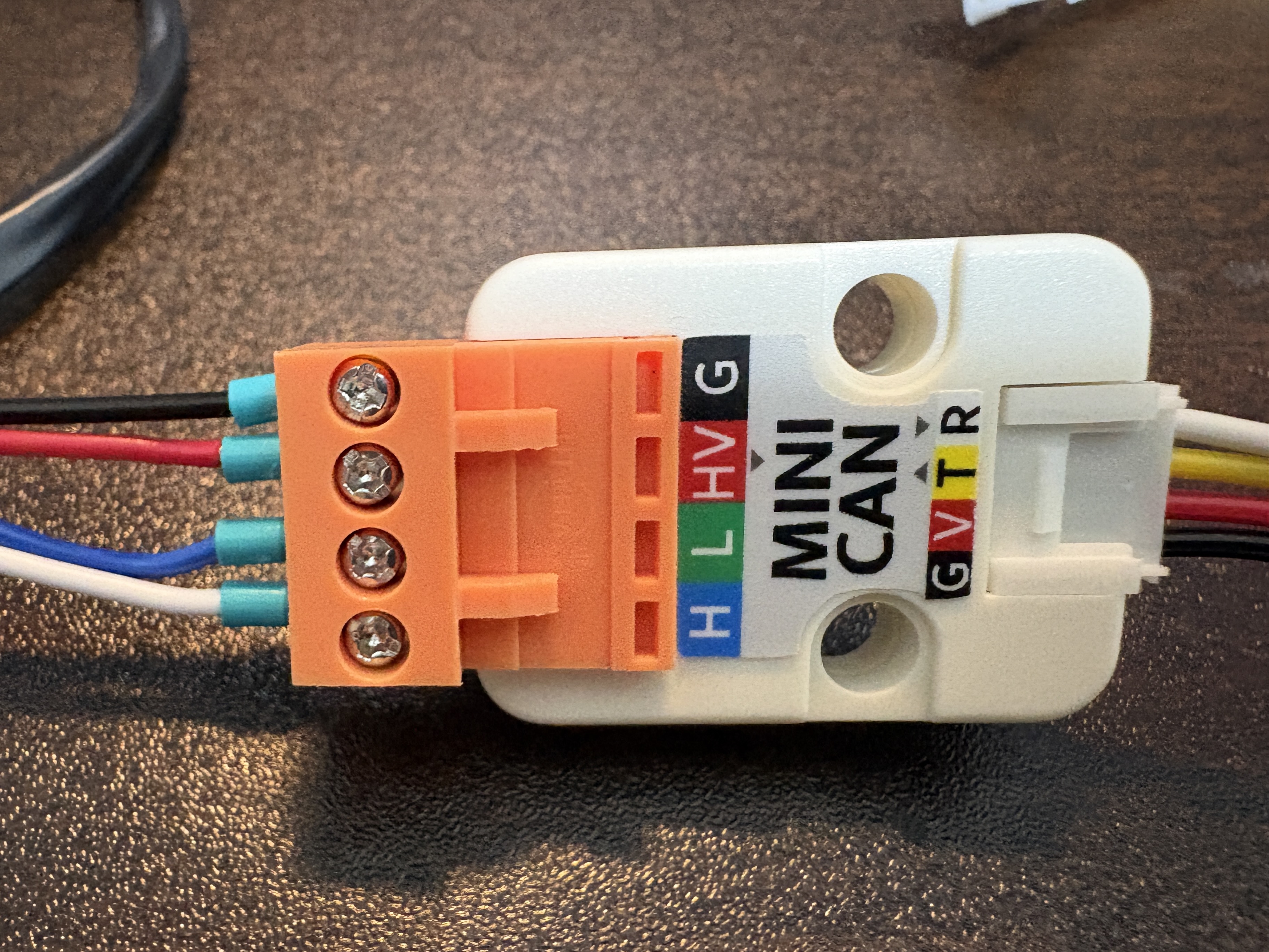
注意
最悪の場合、車両が壊れる可能性があります。慎重に作業してください。スイッチサイエンスで中間ハーネスを購入した場合は、写真と同様に配線の色と H / L / HV / G が対応するようにミニ CAN ユニットへ接続してください。
コネクタをミニ CAN ユニットに接続してください。
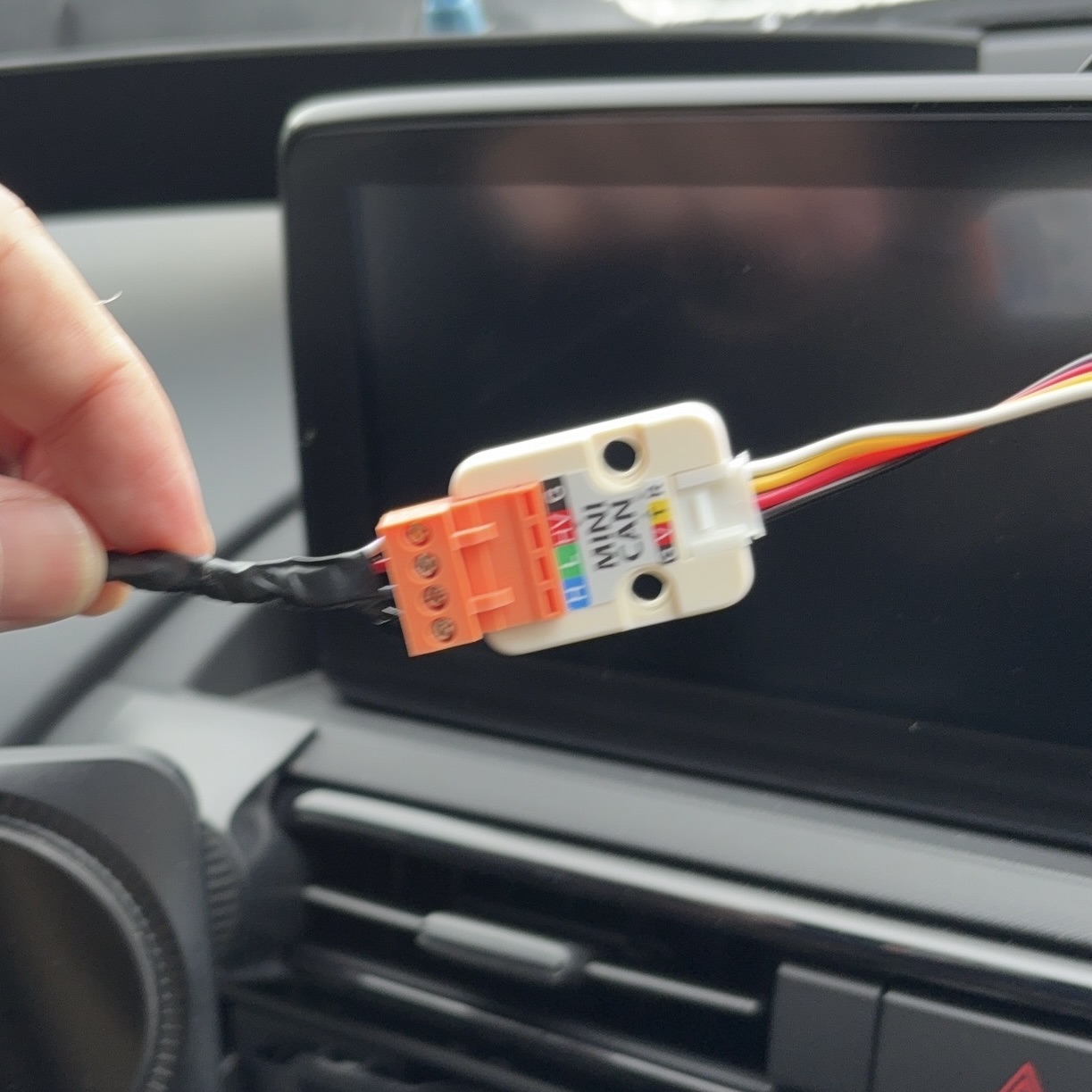
Civic Type R (FL5) の場合
工事中です。
初回起動までの手順
ハードウェア配線を確認してください。
- 中間ハーネスとミニ CAN ユニットの接続を間違えないように、もう一度確認してください。
エンジンを始動します。
- Kuruma-Loggerが起動することを確認してください。
- 起動しない場合は電源が来ていない可能性があります。
通信状態を確認します。
CAN 通信
- 画面を右にスワイプして、CAN Frame の確認画面を表示します。
- 受信できていれば OK です。
- 受信できない場合は、CAN 配線を確認してください。
GPS 通信
- こちらも画面を右にスワイプして、GPS の受信状況を確認します。
- この作業は空が見える状態で行ってください。初回測位には 10 分ほどかかる場合があります。
- 衛星数が 10 個程度見えていれば OK です。調子のよい時は 17 個まで上がります。
- 受信できない場合は、GPS のアンテナ位置やケーブルを確認してください。
Wi-Fi(スマホとの接続)設定を確認します。
- 設定画面を表示します。
- M5Stack の画面下の丸ボタンを長押しすると設定画面が開きます。
- 画面上から下にスワイプすることで元の画面に戻ります。
- M5Stack の画面下の丸ボタンを長押しすると設定画面が開きます。
- Wi-Fi: ON のボタンを押します。
- QR コードと Wi-Fi の設定が表示されます。
- パスワードを確認してください。
- スマホで "Kuruma-Logger" のアクセスポイントに接続します。
- M5Stack に表示されているパスワードを入力してください。
- スマホのブラウザで
192.168.4.1にアクセスします。- Kuruma-Logger の WEB-UI にアクセスできたら成功です。
- WEB-UI で特にやっていただく操作はありません。
セットアップ完了後
セットアップは以上です。各画面の見方、RaceChrono 連携、microSD ログの使い方は 使い方ガイド を確認してください。
問題が解消しない場合は、トラブル対応 を確認してください。