
使い方ガイド
Kuruma-Logger の画面の見方と各機能の使い方をまとめています。
INFO
本ページは M5Stack CoreS3 SE v1.0.15 / M5Stack Tab5 v1.0.18 時点の情報です。
機能紹介動画
本体の画面
画面の更新レートは基本的に 25Hz です。 CAN / GPS 取得およびログ機能を優先させるため、マイコンの負荷状況によっては更新レートが落ちる場合があります。
画面は左右スワイプで切り替えられます。以下の 8 画面を巡回します。
Web Portal
接続中のアクセスポイント名と QR コード、メンテナンス画面への入口です。
Preflight
走行前チェック画面です。各機能の状態を走行前に確認できます。
Dashboard
あらかじめ指定された 4 つの項目をデジタル数字で確認できます。
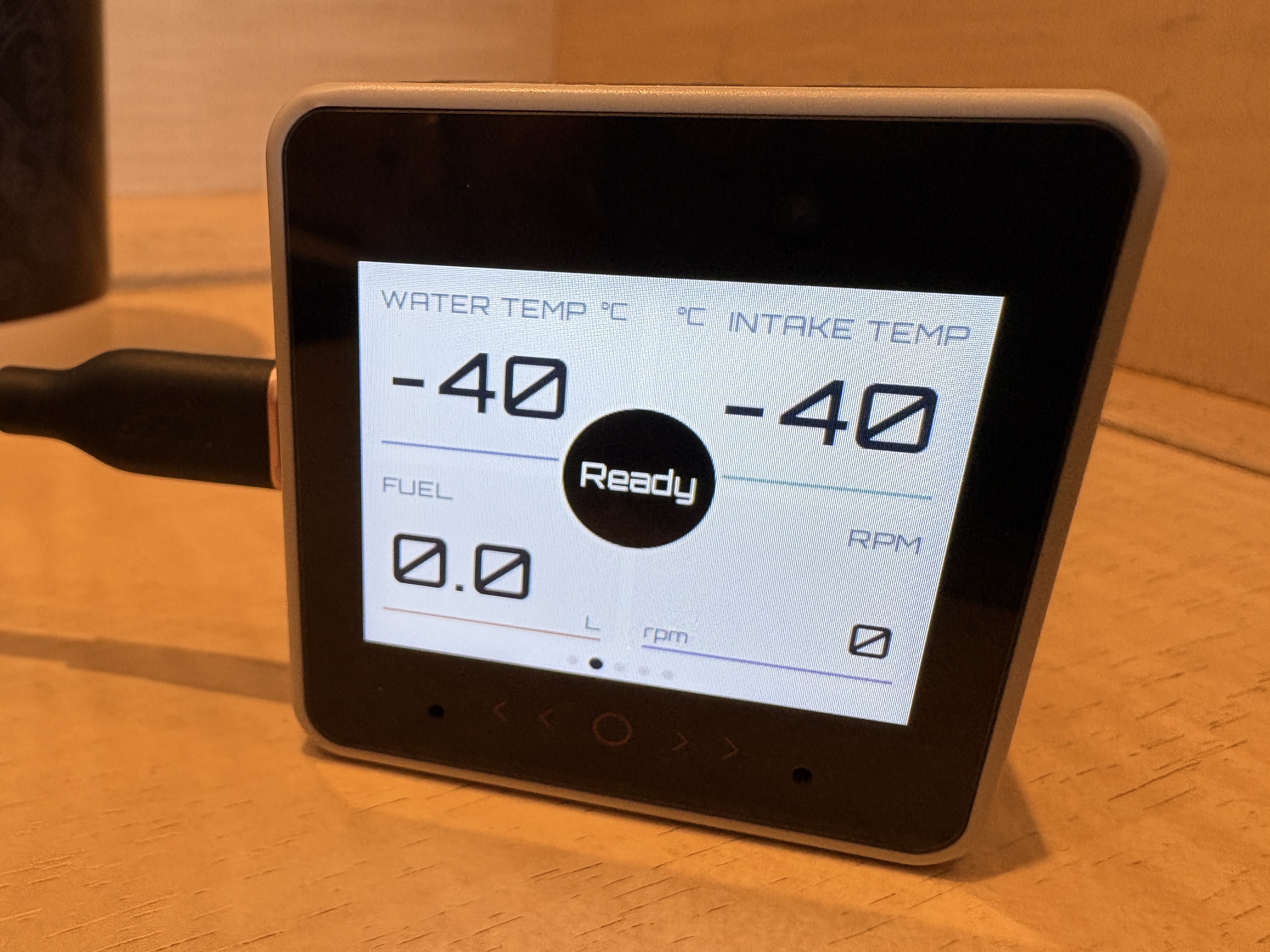
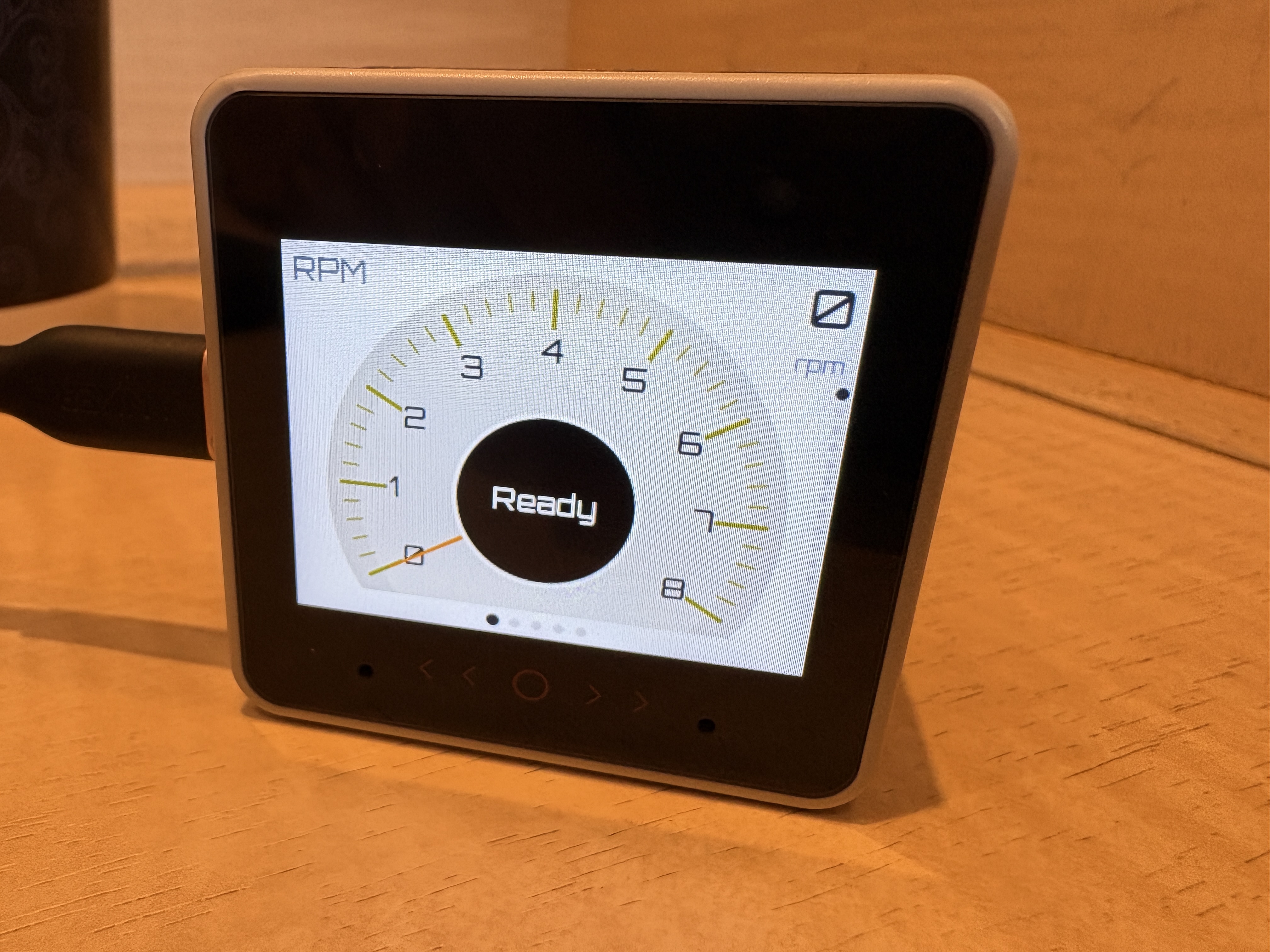
Roadster Vitals
各種 CAN 情報をアナログメータで確認できます。
表示できるゲージは ND: 12 種類 / FL5: 14 種類です。
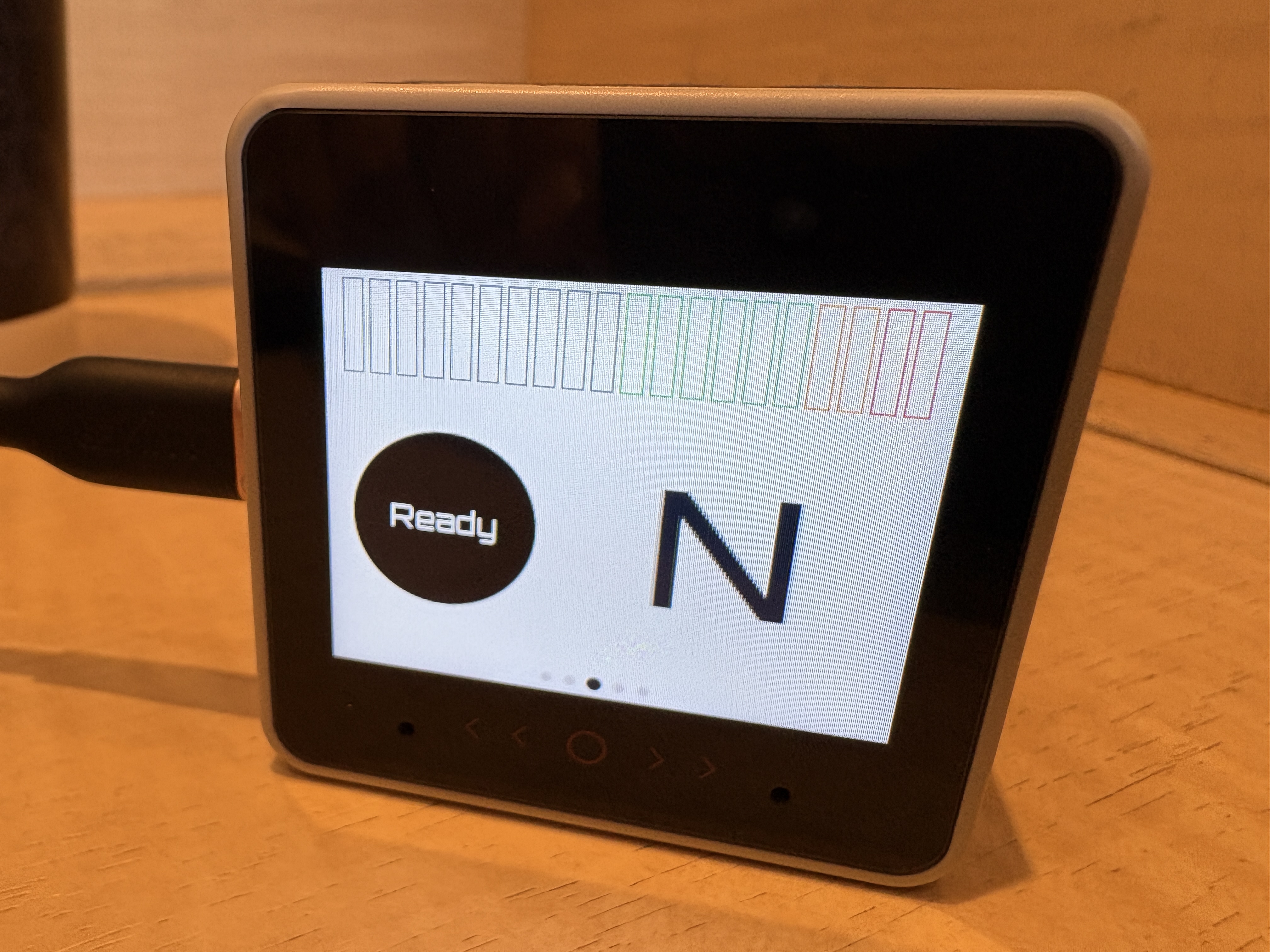
Shift Up Indicator
回転数、シフト、ログボタンのシンプルな構成です。 レッドゾーンに入ると警告音が鳴ります。
Accel / Brake
アクセルとブレーキの操作量を縦バーで確認できます。ブレーキの単位は ND: kPa / FL5: MPa です。
G Monitor
前後左右の G を G-G 図で確認できます。ND ではヨーレートも表示されます(FL5 は CAN にデータがないため非表示)。
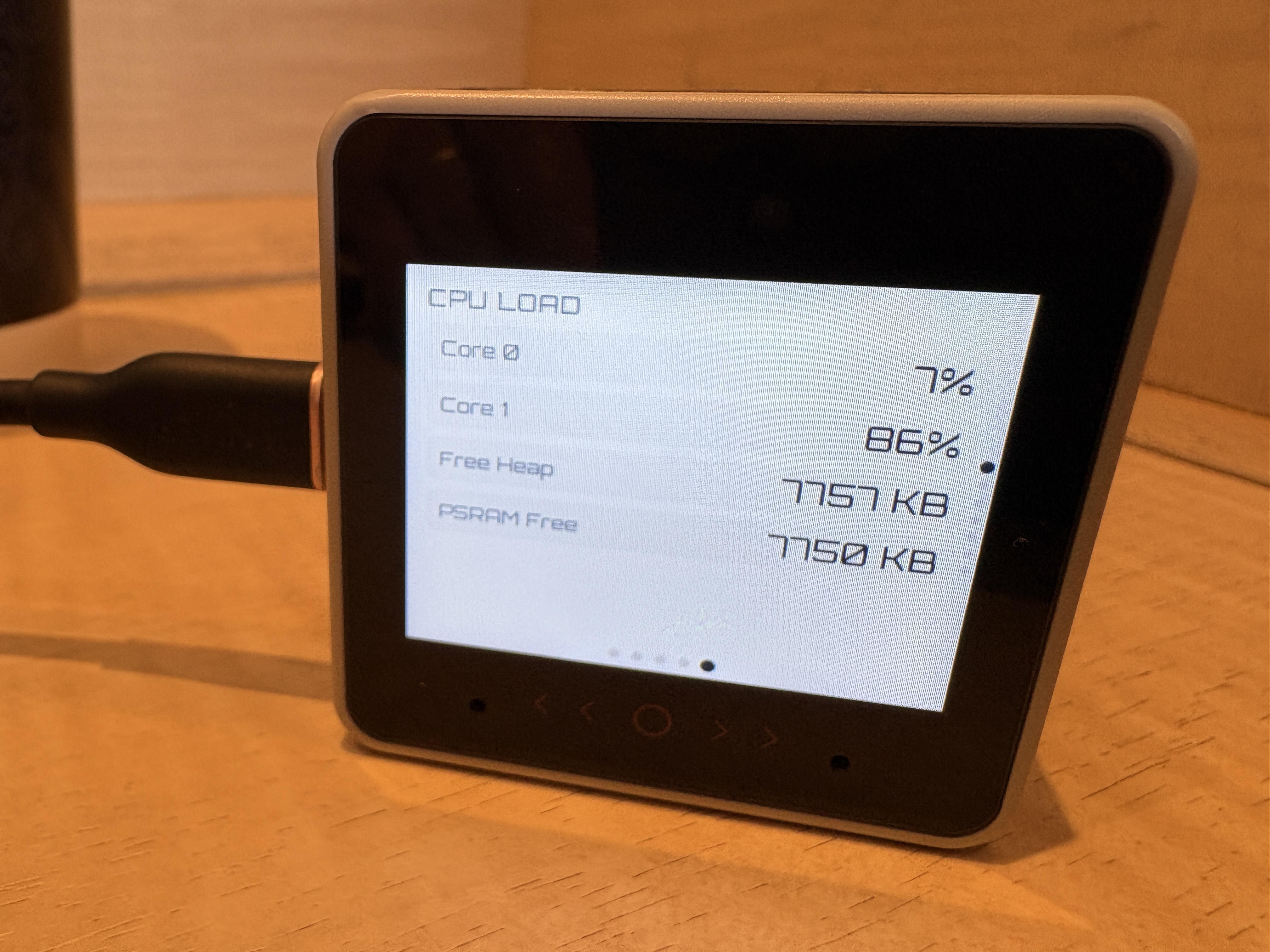
CPU
13 本の診断バーで、回転数・速度・操作量など各信号の動きをまとめて確認できます。
また、System Monitor では CPU LOAD / MEMORY / GPS / CAN / WIFI / SD / TASK の状態を確認できます。何か不具合が起こった時にはこちらを確認いただけると原因がわかる場合があります。
設定メニュー
M5Stack 上で各種設定を変更できます。 画面下の丸ボタンを長押しすることで、設定画面に入ります。 上から下へスワイプすることで戻ることができます。
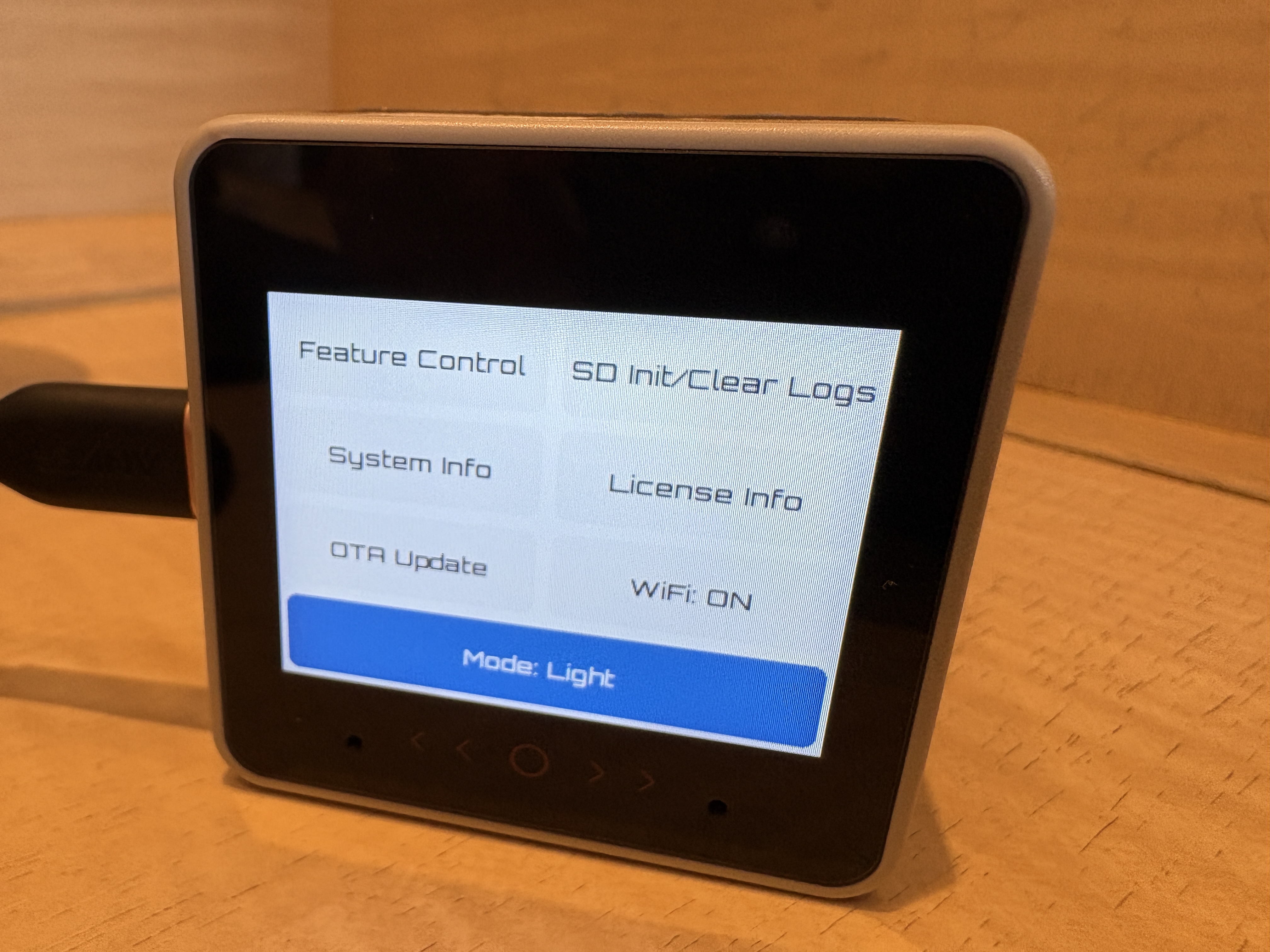
Feature Control
CAN / GPS / SD の機能を絞ることができます。 使わない機能はここで絞っておくことで、マイコンの負荷低減につながります。
GNSS モジュールを使わずに、RaceChrono への転送機能だけを利用する方は、"RC Only" モードを選択してください。転送のプロトコルが切り替わります。
SD init / Clear Logs
SD カード内のデータを削除できます。
System Info
MAC アドレスや Wi-Fi の設定情報を確認できます。
License Info
ライセンスの状態を確認できます。
OTA Update
アップデートがあれば、こちらを押すと無線でアップデートされます。 あらかじめ設定された、インターネットにつながる Wi-Fi の届く場所で実行してください。
WiFi ON/OFF
Wi-Fi の機能を ON / OFF できます。 ここでも Wi-Fi の設定情報を確認できます。
Mode Light/Dark
GUI のライトモード / ダークモードを切り替えることができます。
WEB-UI
"Kuruma-Logger" の Wi-Fi アクセスポイントに接続できている状態で、"192.168.4.1" にアクセスすると開きます。 スマホやディスプレイオーディオで接続することで、比較的大きな画面で各種設定やダッシュボード機能が利用できます。
| URL | 機能 |
|---|---|
/ | ポータル。車種切り替え、CAN トランシーバ切り替え、OTA の入口 |
/dashboard | ダッシュボード表示 |
/monitor | リアルタイムモニタ |
/wifi | Wi-Fi 設定の変更 |
/ota | OTA 更新 |
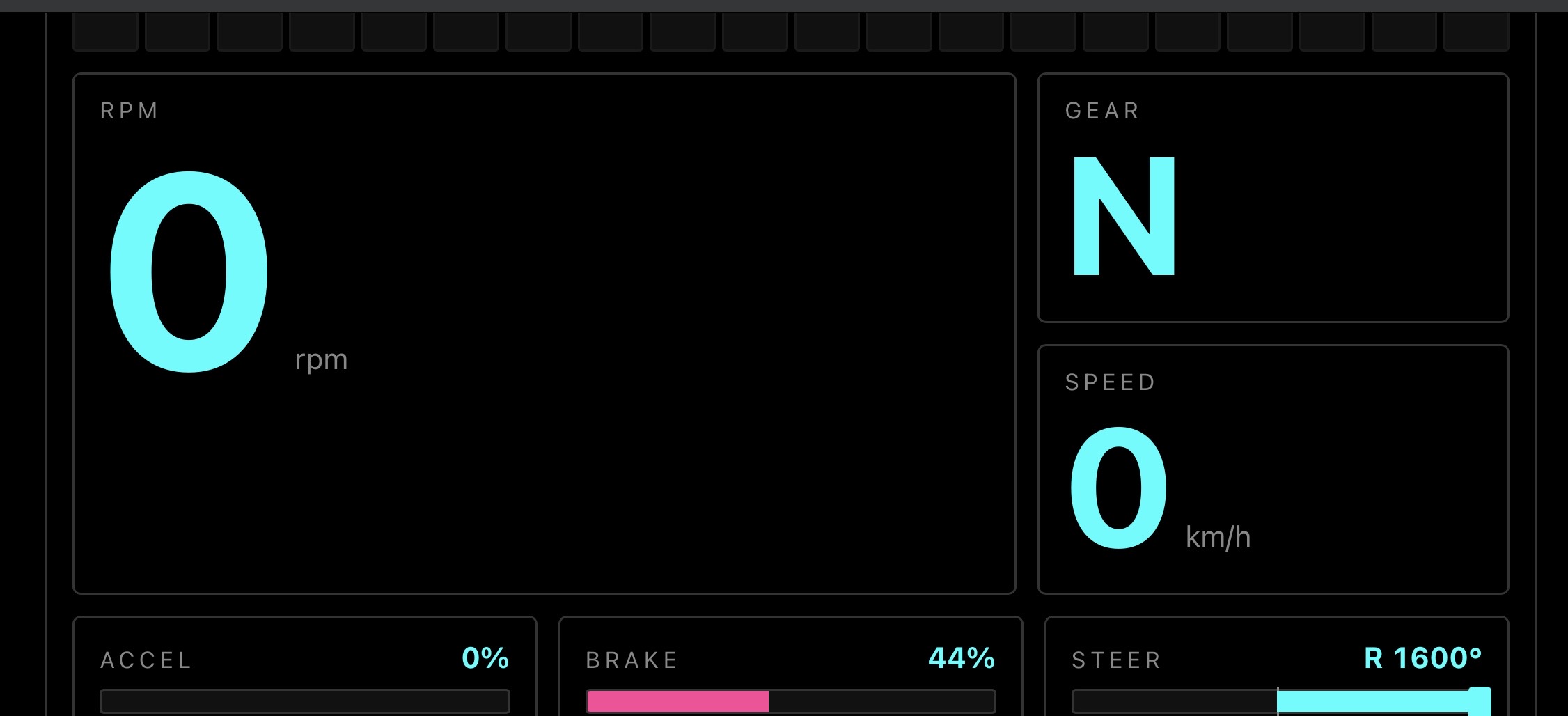
Dashboard 機能
ディスプレイオーディオやスマホで、ダッシュボードを表示できます。
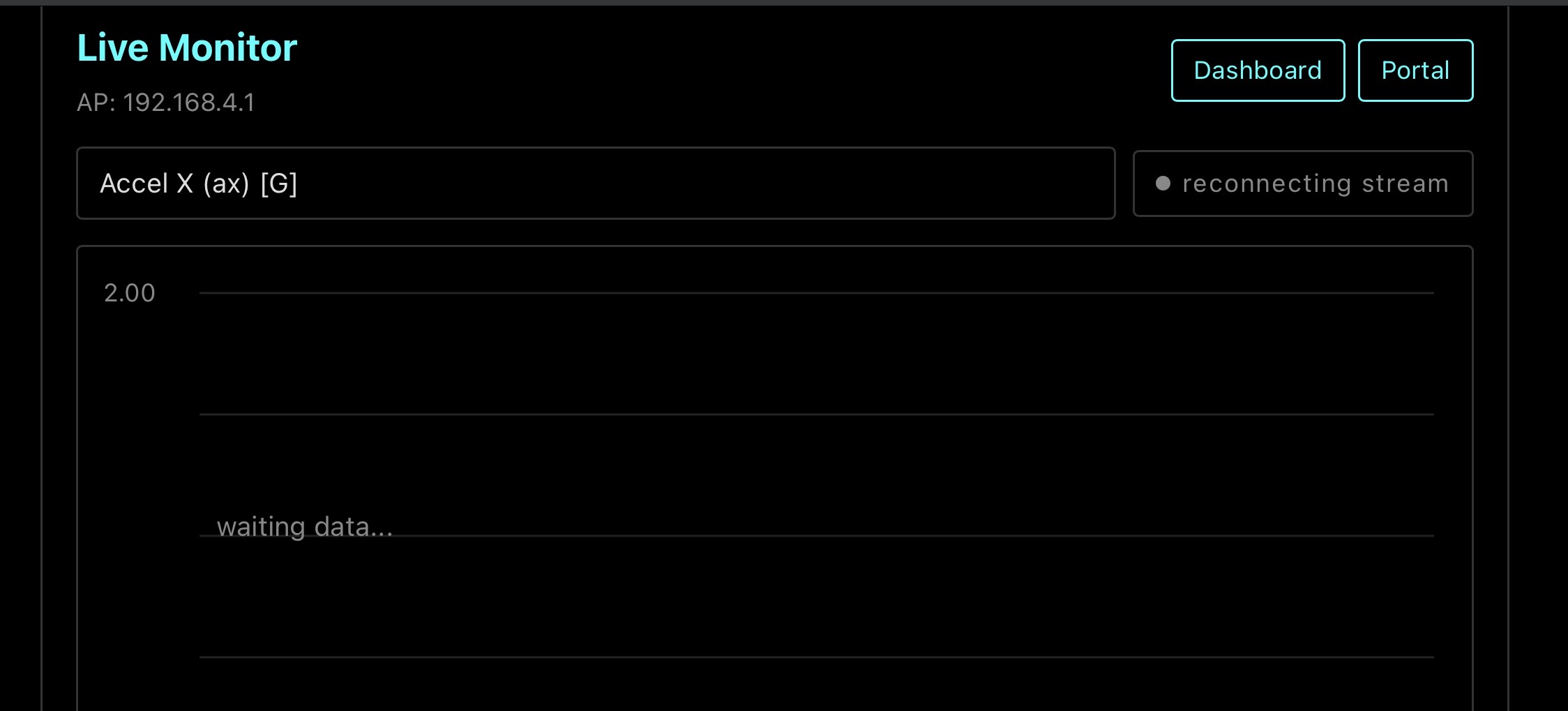
RealTimeMonitor 機能
CAN で取得したデータをモニタリングできます。確認したい変数を選択してください。
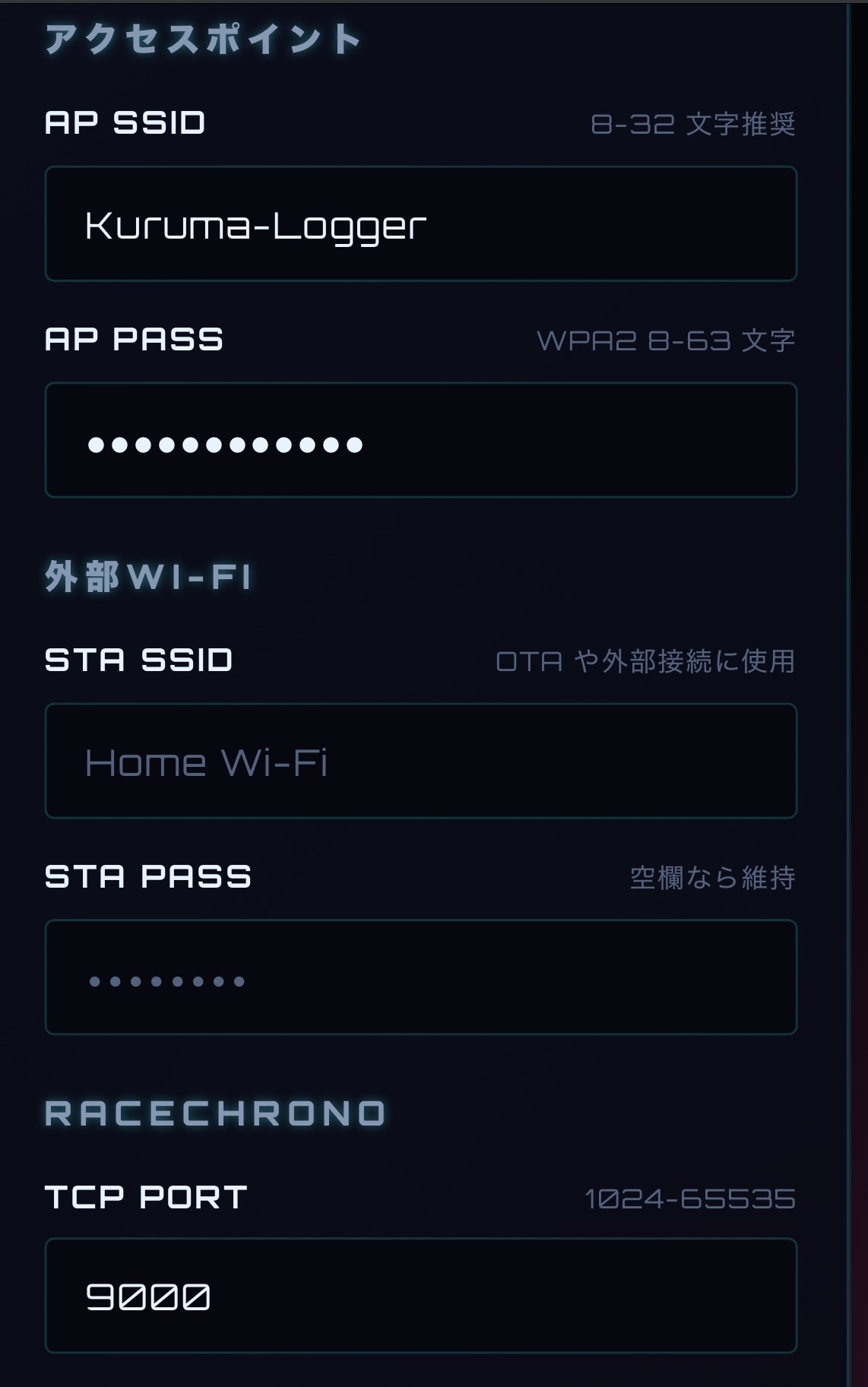
Wi-Fi 設定変更
Wi-Fi の SSID やパスワードを変更できます。
※ 変更すると Wi-Fi の設定はやり直す必要があります。
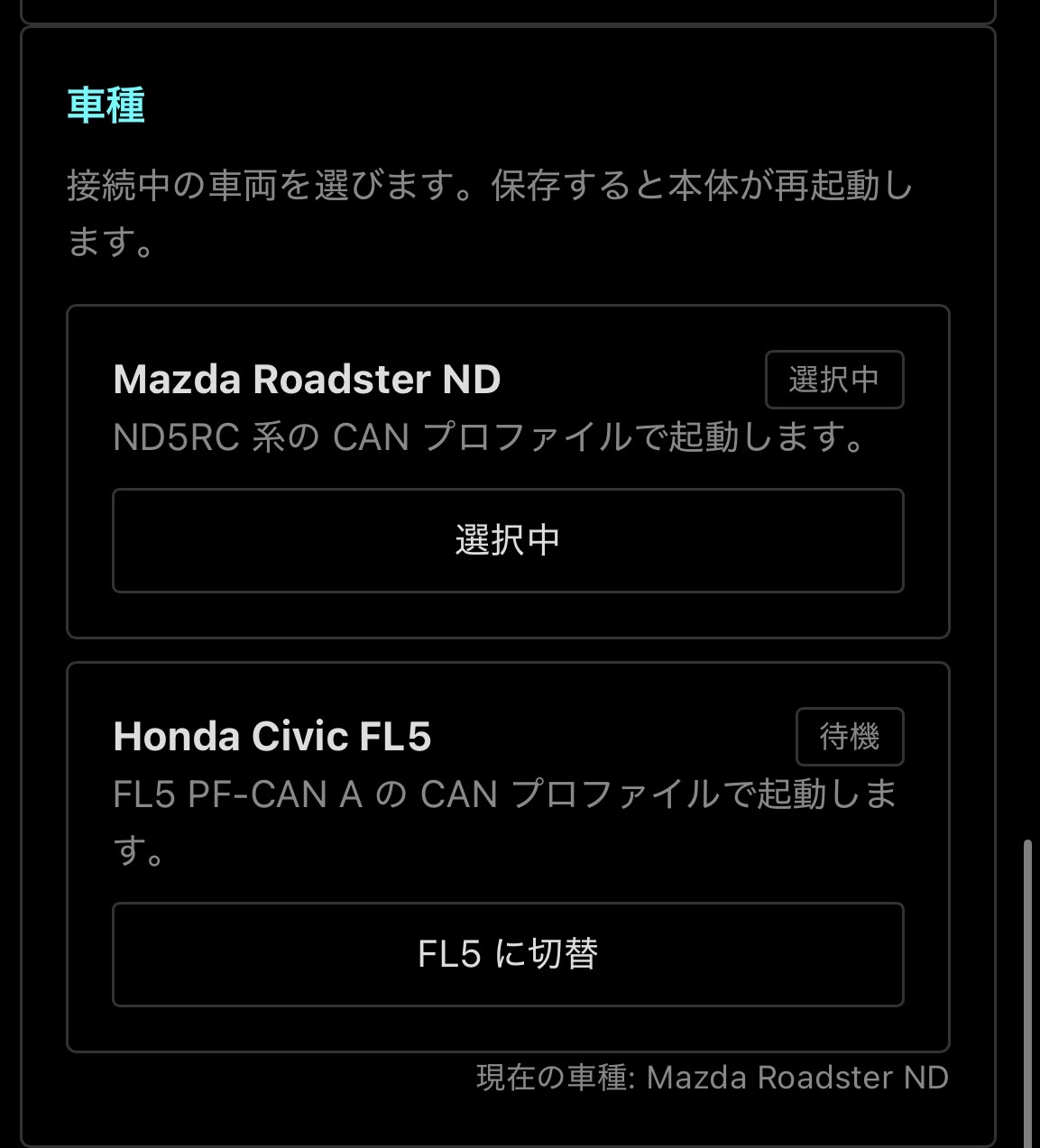
車両設定切り替え
CAN のデコードを ND Roadster と FL5 Civic Type R で切り替えることができます。 切り替えると、M5Stack が自動的にリセットします。
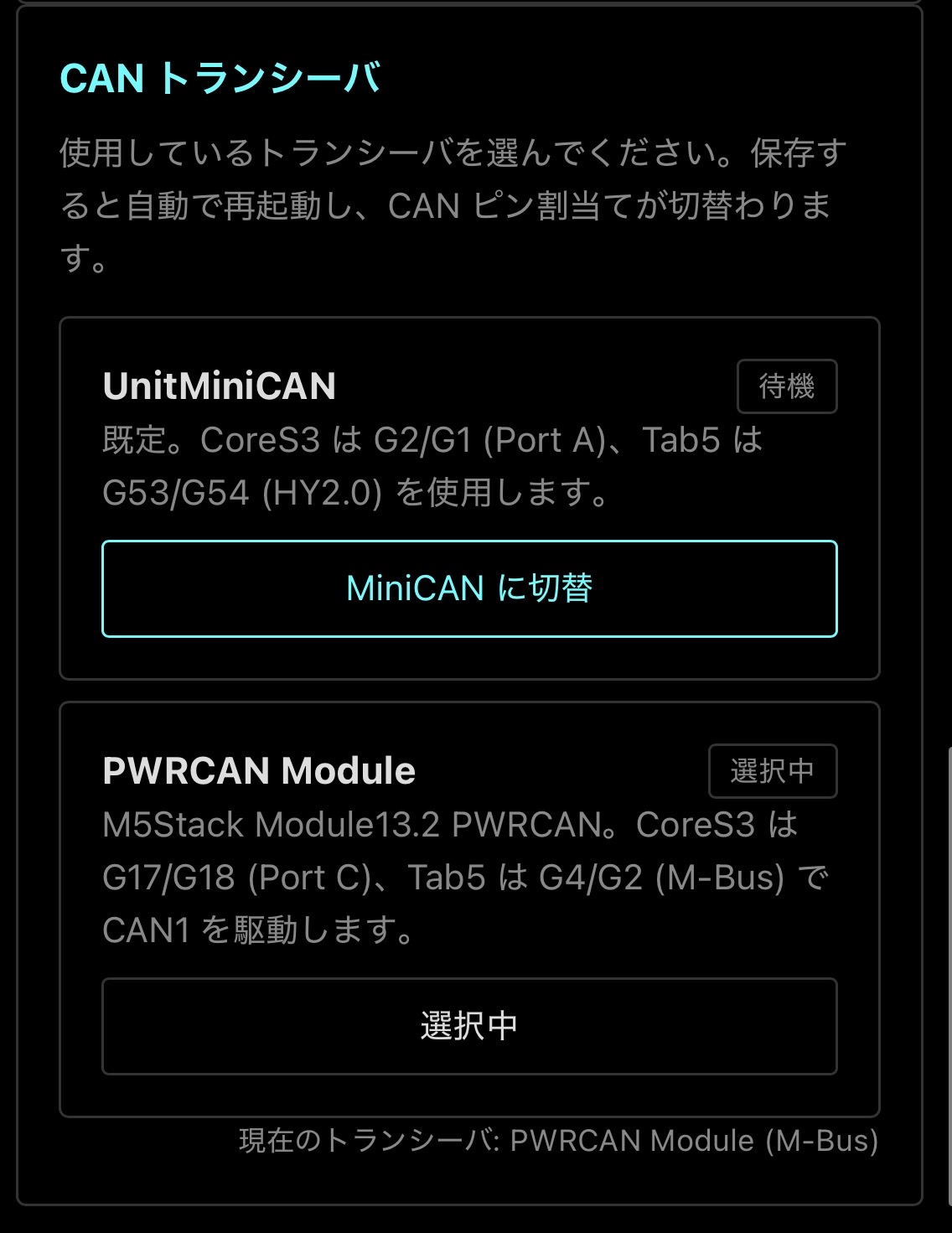
CANトランシーバ切り替え
CAN トランシーバを切り替えることができます。
microSD カードへのログ
CAN/GPS のデータを統合して、25Hz でログします。
- 画面中央にある "Ready" を長押しすると、SD カードへのログが開始されます。
- 赤色で "Rec..." になっていればロギング中です(GPS/CAN を 25Hz でログします)。
- "Rec..." を長押しすると、ログが停止します。
- ログが停止すると、黄色で "Conv..." になります。これはログデータを変換中の表示です。
- "Conv..." の時はエンジンを停止しないようにしてください。1 時間の走行で 3 分ほどかかります。
- 万が一、エンジンを停止してしまった場合でも、次回起動時に "Conv..." となります。
- 変換が終わり次第、"Ready" に戻ります。
- 変換が終わったデータは、SD カードから取り出して、CircuitTools でデータを分析できます。
RaceChrono へのデータ転送
"Kuruma-Logger" の Wi-Fi アクセスポイントにスマホが接続できている状態で機能します。 CAN/GPS のデータを統合して、20Hz で RaceChrono に転送します。
- RaceChrono との通信設定(初回のみ)
- RaceChrono の設定画面を開き、"その他のデバイスを追加" を選択します。
- "RaceChrono DIY" を選択します。
- "TCP/IP" を選択します。
- "NMEA 0183"、"RC2/RC3"、"自動的に Wi-Fi に接続する" を選択します。
- 外部接続の GPS を利用する方は、"NMEA 0183" を選択しないでください。
- 設定を入力します(参考にデフォルト設定を載せておきます)。
- SSID: Kuruma-Logger
- パスワード: ※ M5Stack の Wi-Fi 設定画面で確認し入力してください。
- IP アドレス: 192.168.4.1
- ポート: 9000
- ※ 実際のポート番号は本体の Wi-Fi 設定画面、または WEB-UI の Wi-Fi 設定ページで確認できます。
転送開始手順
- スマホで "Kuruma-Logger" の Wi-Fi アクセスポイントに接続します。
- RaceChrono の開始ボタンを押します。
注意点
- GPS が接続されていないと、ログが開始されません。
- 外部 GPS を使う場合(GNSS モジュールを利用しない場合)は、機能選択画面で "RC Only" モードにしてください。
- ご参考
- RaceChrono の使い方は下記 note にまとめてあります。
転送変数リスト
RC3 プロトコルで RaceChrono に転送する項目の一覧です(ND: 23 項目 / FL5: 23 項目)。a1〜a15 が RaceChrono の Analog1〜Analog15 に対応します。
ND5RC(Roadster ND)
| # | 変数名 | 説明 | 単位 |
|---|---|---|---|
| 1 | ax | 加速度 X | G |
| 2 | ay | 加速度 Y | G |
| 3 | az | 加速度 Z | (データなし) |
| 4 | gx | 角速度 X | (データなし) |
| 5 | gy | 角速度 Y | (データなし) |
| 6 | gz | 角速度 Z | deg/s |
| 7 | rpm | エンジン回転数 | rpm |
| 8 | gear | ギア位置 | |
| 9 | a1 | 車速 | km/h |
| 10 | a2 | アクセル開度 | % |
| 11 | a3 | ブレーキ圧 | kPa |
| 12 | a4 | ステア角度 | deg |
| 13 | a5 | ステアトルク | N·m |
| 14 | a6 | 吸気温度 | ℃ |
| 15 | a7 | エンジン水温 | ℃ |
| 16 | a8 | 燃料残量 | L |
| 17 | a9 | iDM モード | (4: 緑, 32: 青) |
| 18 | a10 | 左前ホイール速度 | km/h |
| 19 | a11 | 右前ホイール速度 | km/h |
| 20 | a12 | 左後ホイール速度 | km/h |
| 21 | a13 | 右後ホイール速度 | km/h |
| 22 | a14 | クラッチ状態 | starter_inter_lock_sw の生値(0 / 1) |
| 23 | a15 | パーキングブレーキ状態 | (0: OFF, 1: ON) |
FL5(Civic FL5)
| # | 変数名 | 説明 | 単位 |
|---|---|---|---|
| 1 | ax | 加速度 X | G |
| 2 | ay | 加速度 Y | G |
| 3 | az | 加速度 Z | (データなし) |
| 4 | gx | 角速度 X | (データなし) |
| 5 | gy | 角速度 Y | (データなし) |
| 6 | gz | 角速度 Z | (データなし) |
| 7 | rpm | エンジン回転数 | rpm |
| 8 | gear | ギア位置 | |
| 9 | a1 | 車速 | km/h |
| 10 | a2 | アクセルペダル開度 | % |
| 11 | a3 | ブレーキ圧 | MPa |
| 12 | a4 | スロットル開度 | %(解析中) |
| 13 | a5 | 水温 | ℃ |
| 14 | a6 | 吸気温 | ℃ |
| 15 | a7 | 油温 | ℃ |
| 16 | a8 | 油圧 | kPa |
| 17 | a9 | ブースト | 100kPa 単位(解析中) |
| 18 | a10 | 外気温 | ℃ |
| 19 | a11 | 左前ホイール速度 | km/h |
| 20 | a12 | 右前ホイール速度 | km/h |
| 21 | a13 | 左後ホイール速度 | km/h |
| 22 | a14 | 右後ホイール速度 | km/h |
| 23 | a15 | 燃料残量 | %(解析中) |
問題が解消しない場合は、トラブル対応 を確認してください。
VBOをRaceChronoへ取り込む
v1.0.20以降のVBOは、FL5・ND5RCの追加チャンネルをRaceChronoの識別子で出力します。 ブレーキ・油圧・ブーストなど圧力のVBO単位はkPaです。画面とRC3の単位は変わらず、FL5のブレーキはMPa、ND5RCはkPaです。
- 水温・吸気温・油温は℃、ペダルとスロットルは%、四輪速度はkm/hです。
- GPS速度とCAN車速は別チャンネルです。CAN車速はSpeed2として識別できます。
- ND5RCの燃料残量はL、燃料消費積算はAnalog1(L)です。FL5の燃料残量は未解析で0です。
- ND5RCのModeはAnalog2、クラッチ状態はAnalog3です。FL5のUSER_BRAKEはBrake pressure2、定義解析中のブーストはPressure2です。
- 記録済みBINをVBOへ変換するときは、記録時の車種を選択してください。保存済みVBOに新しい項目名を反映するには、BINから再生成してください。
RaceChrono公式のVBO追加チャンネルと 識別子一覧を参照できます。